E3 ENGINE Motion Controller for Dobot MG400 公開 ― 手の中で、アームを動かす。
 kotai2003
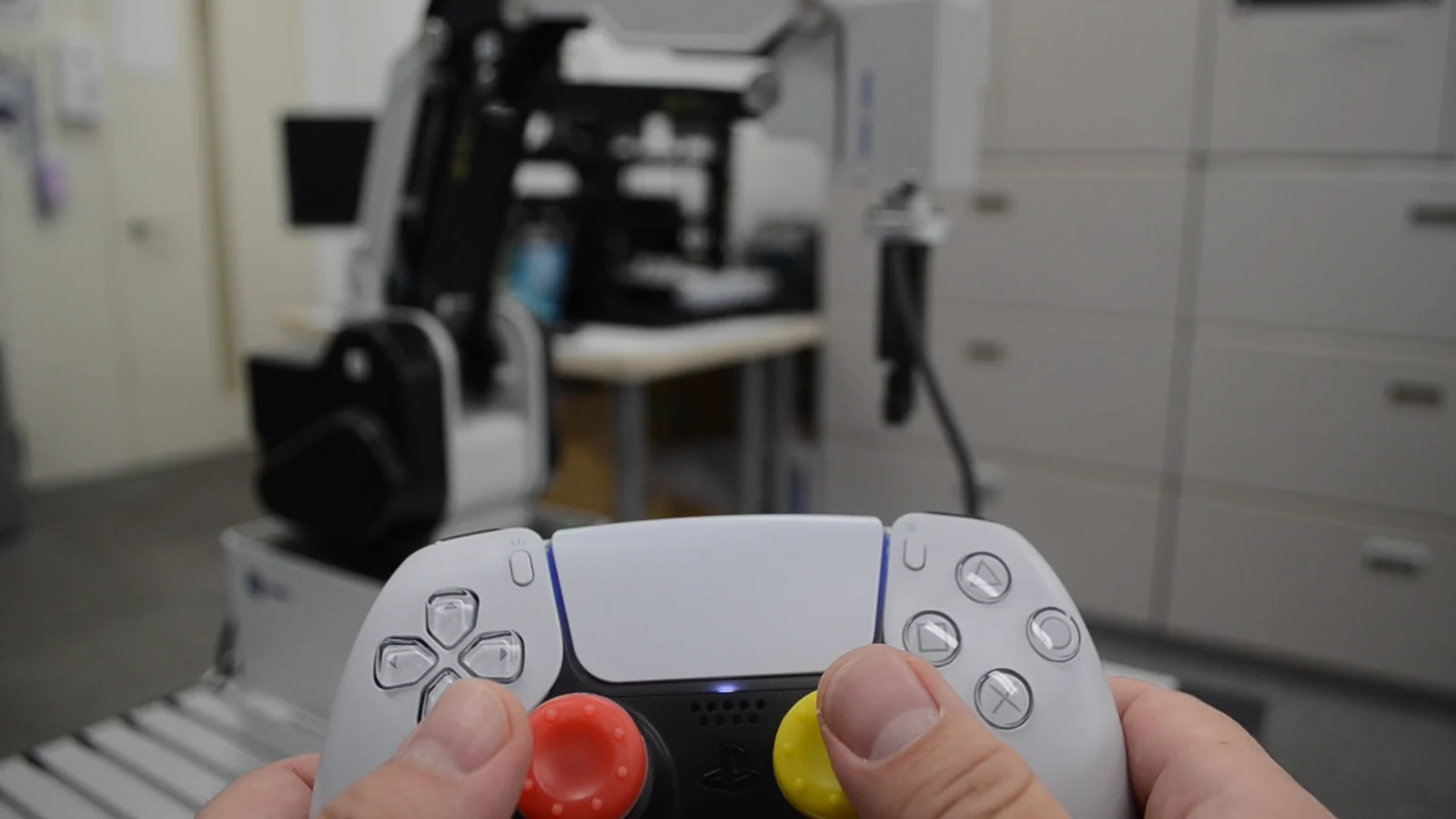
卓上ロボットアームを手で動かして位置を合わせ、点を覚えさせて順に動かす。デモや評価の場でよくあるこの作業を、分かりやすく、止まり方がはっきりした形で行いたい。そう考えて作ったのが、新しい Windows アプリ「E3 ENGINE Motion Controller for Dobot MG400」です。2026年11月17日に製品ページを公開し、申し込みの受付を始めました。
本ソフトは、PS5 の DualSense ワイヤレスコントローラーで卓上ロボットアーム Dobot MG400 を操作します。ジョグ操作とピック&プレースのデモに使う想定で、安全を最優先して作りました。E3 ENGINE ファミリーのソフトですが、AIによる判定は行いません(判定は E3 ENGINE の役割で、本ソフトはロボットを動かすことに専念します)。この記事では、できること・止まり方・用意するもの・申し込み方法を順に紹介します。
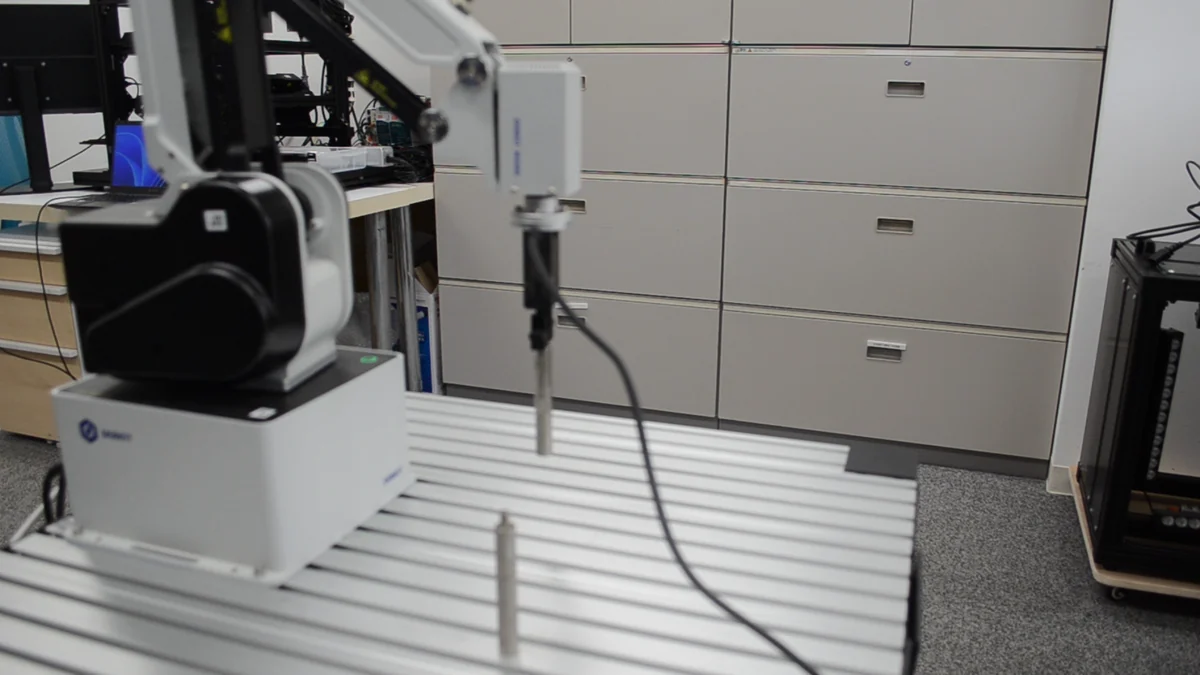
動画で見る:ジョグから、ピック&プレースまで。
社内で実機を撮影した3分3秒の動画です(ナレーション・字幕は日本語)。
01 ジョグ:スティックで1軸ずつ動かす
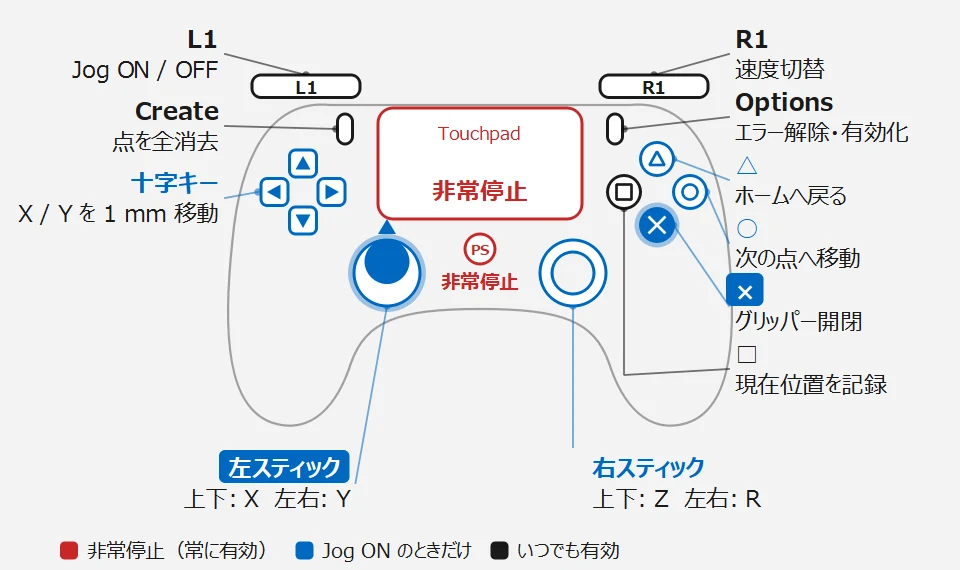
左スティックで X・Y、右スティックで Z(高さ)と R(先端の回転)を動かします。スティックが斜めに倒れていても、動くのは一番大きく倒した軸だけです。1軸ずつ動くので、狙った方向へ寄せやすくなります。
速度は R1 で4段階に切り替えます。slow 10%/medium 30%/fast 60%/max 100% で、段を変えるたびにコントローラーが振動します。最後の詰めは十字キーで、X・Y を 1 mm ずつ送れます。
02 記録と移動:□で覚えて、○で次の点へ
□ボタンで現在位置を記録します(最大10点)。○ボタンを押すたびに、記録した順に次の点へ移動します。移動は次の3段で行います。
- 安全な高さまで上昇
- 目標の真上まで水平移動
- 目標の高さへ下降
作業範囲を外れる経路は動きません。記録した点は次回の起動時にも残るので、同じデモを繰り返すたびに覚え直す必要はありません。
03 ホームとグリッパー
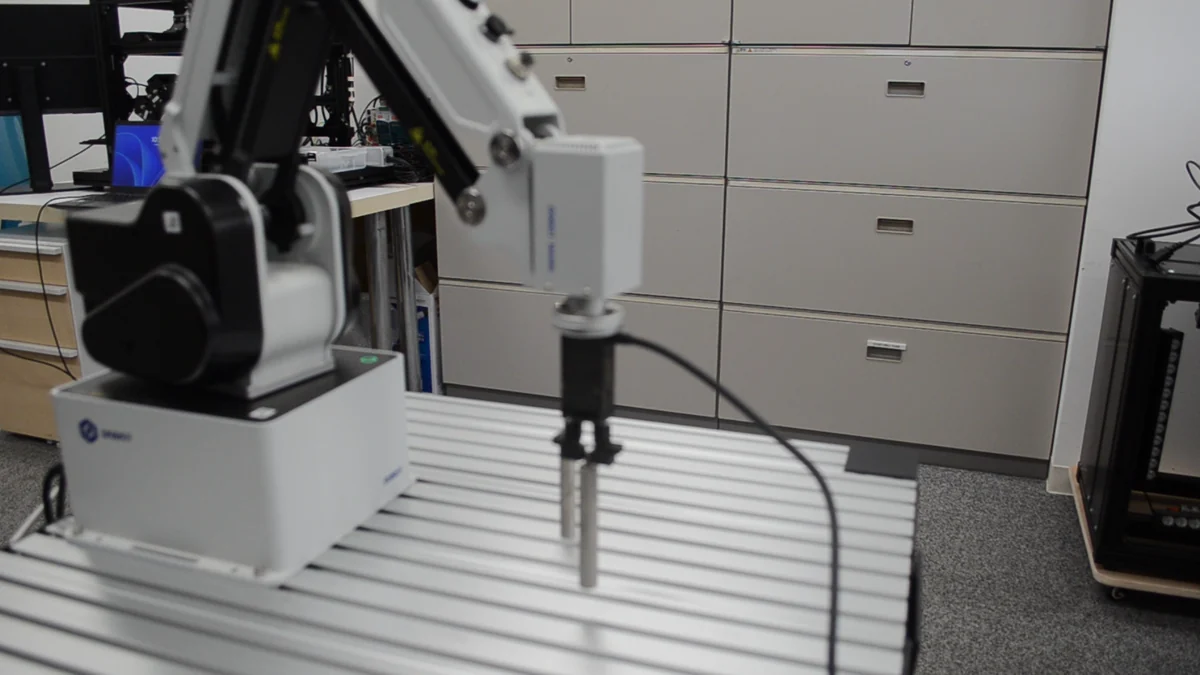
△でホーム位置へ戻り、×でグリッパーを開閉します(デジタル出力 DO_01)。ジョグ、記録と移動にこの2つを組み合わせると、ピック&プレースのデモが一通り行えます。
04 状態と案内:画面が次の操作を示す
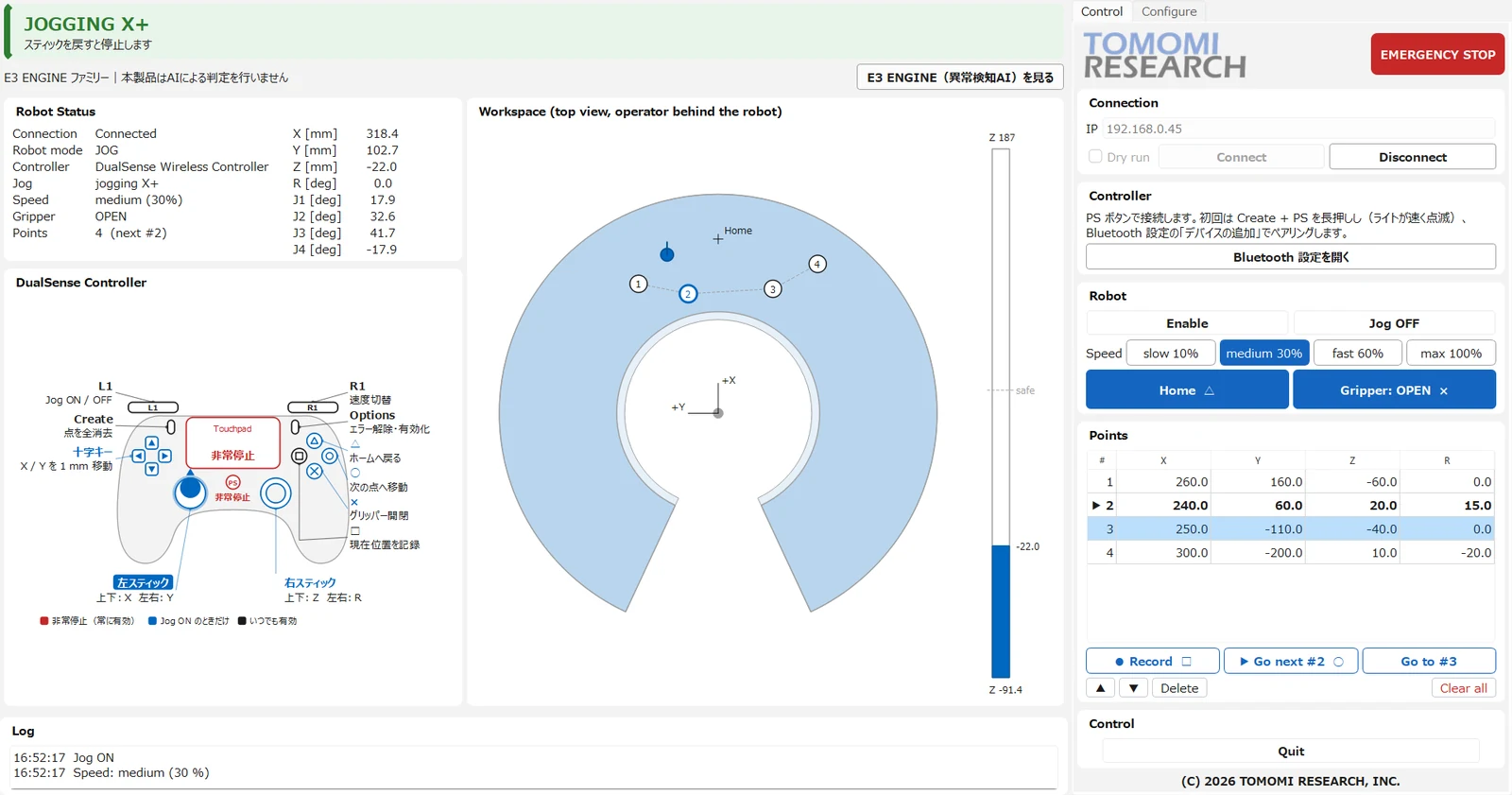
画面上部の帯には、接続・有効化・ジョグの状態、アラームの内容、そして次にすべき操作が表示されます。押したボタンは画面の DualSense 図で光るため、どの操作が入ったかをその場で確かめられます。座標・関節角・速度・グリッパーの状態・記録点数も表示します。
安全装置ではない。だから、止まり方を先に決めた
本ソフトは安全装置ではありません。ロボット本体の非常停止スイッチを、手の届く所に置いてください。
この限界を前提に、本ソフト側の止まり方を先に決めてから機能を作りました。
非常停止は3か所から、いつでも有効
- コントローラーの PS ボタン
- コントローラーのタッチパッド
- 画面の EMERGENCY STOP ボタン
いずれもジョグの状態に関係なく常に有効です。押すと動作と予定していた移動を取り消し、ロボットを無効化します。
異常時は自動でジョグOFF
次のいずれかが起きると、自動でジョグをOFFにします。
- ロボットの状態が0.5秒以上届かない
- コントローラーが切断された
- 操作できない状態になった
- コマンドが失敗した
作業範囲はPC側で確認
作業範囲の制限はPC側で確認します。速度が速いほど手前で止まり、範囲の端ではコントローラーが振動して知らせます。
使う前に知っておいてほしいこと
- アームはベースの真後ろ近くまで回ります(ベース角 ±155°)。動作範囲に人や物を入れないでください。
- 接続・有効化の処理中(最大15秒)は、画面の非常停止の反応が遅れます。この間はロボット本体の非常停止を使ってください。
コントローラーが無くても、全操作できる
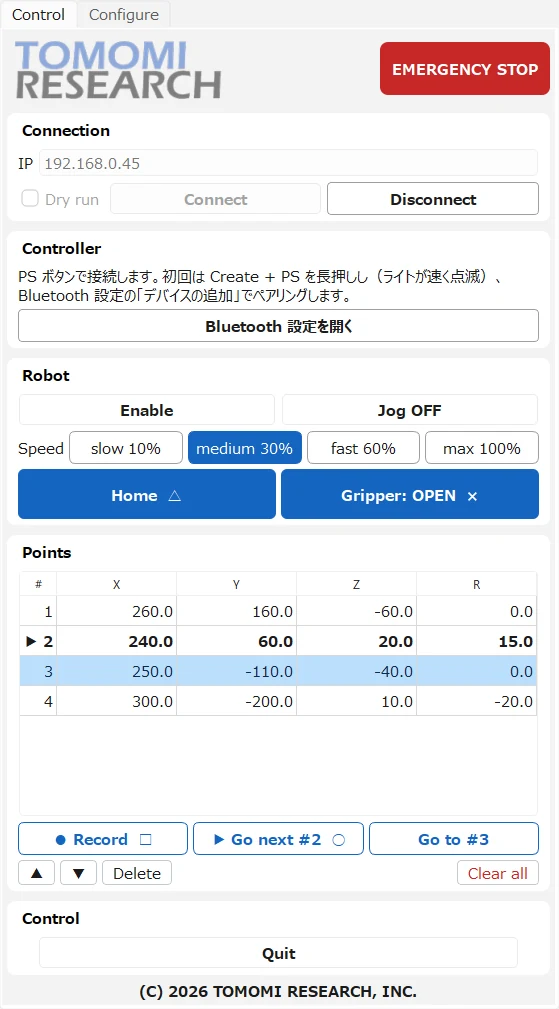
DualSense は任意です。接続・有効化・ジョグの切り替え・速度・ホーム・グリッパー・記録と移動まで、画面の Control タブのボタンですべて行えます。コントローラーを使う場合は Bluetooth と USB のどちらでも接続でき、実行中に接続し直しても自動で再検出します。
最新版 1.3.0 の変更点(2026年11月6日)
- 速度に max(100%)を追加。スティックでのジョグのみに適用し、ホームと記録点への移動は fast(60%)で動きます
- 作業範囲をハードウェアガイドに合わせて拡大(高さにより半径 188〜440 mm、ベース角 ±155°、高さ上限 187 mm)
- Control タブを整理
- 新しい版の通知を追加(Configure タブでオフにできます)
動作環境と入手方法
動作環境
- OS:Windows 10 / 11(64ビット)
- ストレージ:空き 300 MB 以上
- 画面:1920×1080 以上を推奨
- ロボット:Dobot MG400(有線 LAN で接続。コントローラーのファームウェア 1.6.0.0 で動作確認)
- DualSense ワイヤレスコントローラー:任意
配布物
- インストーラ(約44 MB・管理者権限が必要)
- READ_ME_FIRST.txt
- SHA256SUMS.txt
- 取扱説明書(17ページ・日本語)
- クイックリファレンス(A4 1枚)
入手の流れ
本ソフトは申し込み制です。
- 製品ページから申し込む
- 2営業日以内に、ダウンロードリンクをメールでお送りします
- インストールする(使用許諾に同意)
- DobotStudio Pro で「TCP/IP Secondary development」に設定し、DobotStudio Pro の接続を切る(ロボットを操作できるのは同時に1つのアプリだけです)
インストーラにはコード署名がありません。初回起動時に Windows の SmartScreen が表示されたら、「詳細情報」→「実行」と進んでください。
まとめ
E3 ENGINE Motion Controller for Dobot MG400 は、DualSense のスティックで Dobot MG400 をジョグし、□で記録、○で次の点へ動かしてピック&プレースのデモを行う Windows アプリです。安全装置ではないことを前提に、非常停止・自動ジョグOFF・PC側での作業範囲の確認という止まり方を先に決めて作りました。コントローラーが無くても、画面のボタンだけで全操作できます。
Dobot MG400 をお使いの方は、製品ページからお申し込みください。仕様と導入手順の詳細も製品ページにまとめています。
- 製品ページ:https://www.tomomi-research.com/products/e3-motion-controller-mg400
- お問い合わせ:info@tomomi-research.com
DualSense・PlayStation は株式会社ソニー・インタラクティブエンタテインメントの、Dobot・MG400 は Shenzhen Yuejiang Technology Co., Ltd. の商標または登録商標です。本ソフトはこれらの企業と関係ありません。